| 作者 |
主題 |
dc
管理員

性別:男
來自:瓦肯星
發表總數:11773
註冊時間:2002-05-07 16:32 |
(第 1 篇)  【教學】Office XP自動安裝大法 【教學】Office XP自動安裝大法
資料來源:雨聲論壇
作者:風子
本文將指引您:
讓Office XP全自動安裝;
讓Office XP自動安裝時按需要選擇安裝組件;
讓Office XP安裝完之后自動調整各項設置;
快速設置已經安裝完畢的Office XP,使其符合自己需要;
Office XP是很多朋友電腦內必不可少的軟體。如果能自動安裝,當然再好不過。這里我們不僅要解決Office自動安裝的問題,而且要實現自定義安裝。什麼意思?同樣使用Office,我可能只想安裝Word,你可能還必須安裝Execl,他可能常用的是Power Point。針對不同的需求,在安裝期間選擇自己需要的組件安裝,可以節省很多時間和硬碟空間。而接下來要給大家講解的方法,不僅可以讓選擇安裝Office組件這個工作自動化進行,而且可以按照你預先的設置自動設置好各程序的一些基本選項,例如Outlook的信件帳戶。
Office XP全自動安裝法
其實,Office的自動安裝是微軟推出Office產品時提供的一個功能。它需要通過Office Resource Kit來操作實現。這個工具程序包,我們可以在Office XP的安裝盤中的\ORK目錄下找到,只要執行其中的ORK.MSI或者setup.exe即可開始安裝。按照預設設置一路安裝即可。然后在開始功能表里面選擇運行ORK的組件Custom Installation Wizard。Custom Installation Wizard啟動后,首先顯示了自己的主要功能。點擊Next按鈕,程序自動搜索了一下需要的文件之后,要求你輸入將要打開的MSI文件。這時我們點擊Browse按鈕選擇Office XP安裝盤根目錄下的PROPLUS.MSI,然后點擊Next按鈕。程序讀取MSI文件后詢問將生成的MST文件保存為一個單獨的新文件,還是打開一個現成的MST文件來修改。我們是第一次定制安裝,當然是保存為新文件較好。於是此處選擇“Create a new MST file”。點擊Next進行下一步。接下來,程序就要求確定將要生成的MST文件的文件名和存儲位置。
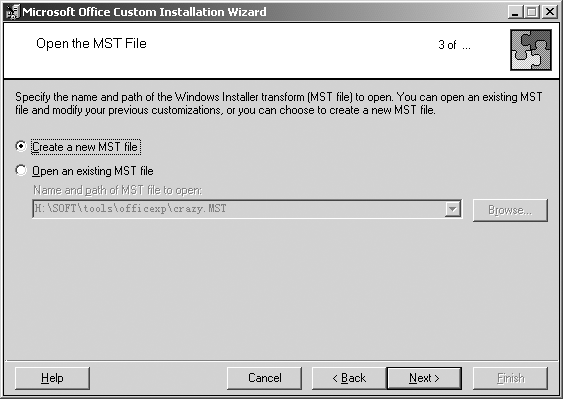
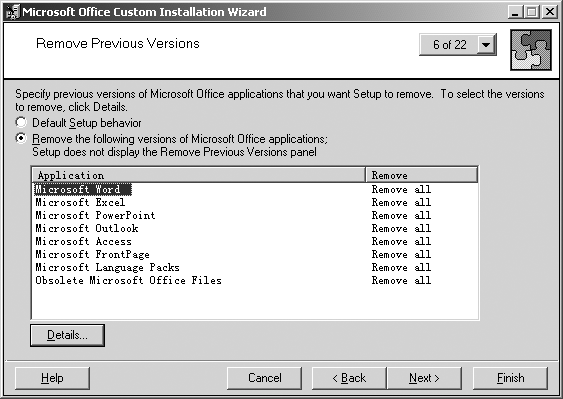
正式的安裝選項預設置開始了,首先要求確定預設的安裝路徑和公司(組織)名稱。一般情況下,這兩項保持預設值不變即可。接下來是要求確定是否刪除舊版本的Office程序組件。預設值是不刪除。
如果要刪除就版本,你可以選擇“Remove the following...”這一項,下面的具體刪除選項就可以根據自己需要修改了。
雙擊各程序組件,可以仔細設定刪除哪些舊版本程序。如果全部取消,就是要保留這個程序組件的舊版本了。推荐大家直接選擇“Remove the following...”后就進行下一步。
接下來的界面就和手動自定義安裝Office時選擇程序組件相似了。在這里將不想安裝的程序組件設為“不安裝”或者“在首次使用時安裝”。
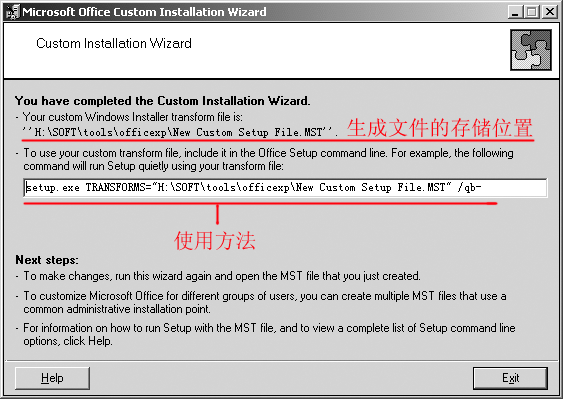
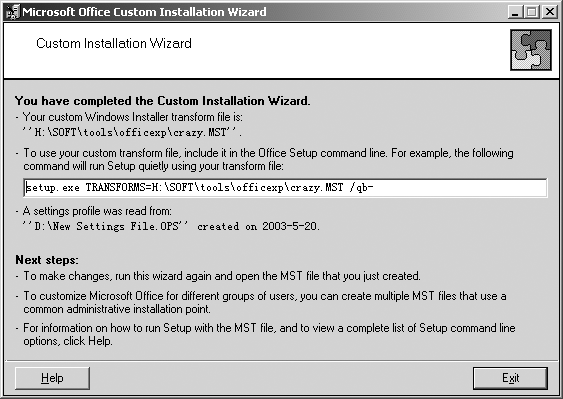
設置好這一步,雖然還有Next按鈕,但其實自動安裝Office所需的設置已經完成了。點擊Finish按鈕,程序會自動生成MST文件,並告知你文件存儲的位置和實用這個文件來進行自定義安裝的方法。
我們按照圖中的用法提示,通過命令行視窗執行安裝程序即可全自動安裝Office XP。
整個過程不需要你進行任何選擇、也不需要你點Next或者“下一步”按鈕。
我們平時用Office,都多少根據自己需要有些個性化設置,如何讓Office XP在自動安裝的同時把這些個性化設置準備好呢?請看下文。
Office XP全自動個性化設置法
實現這個目的,需要使用Office XP Resource Toolkit里面的的Profile Wizard。
啟動Profile Wizard之后,程序首先自述功能,並告知使用者必須先關閉Office程序才可正常使用用Profile Wizard。
點擊Next,程序詢問下一步的操作,是保存當前已安裝的Office的設置,還是用以前生成的配置文件恢復設置,並要求指定要生成或者要恢復的設置文件的存儲位置和文件名。我們可以選擇根據當前的Office個性化設置生成一個配置文件,並保存起來備用。
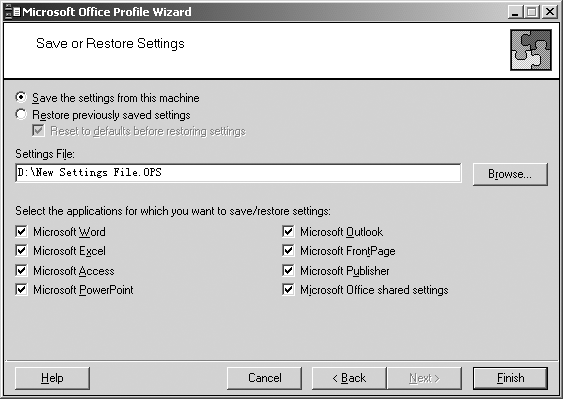
文件生成后,程序提示了使用方法。
假設我們重新安裝了系統,重新安裝了Office XP,而我們事先生成的Office XP配置文件MySettings.ops保存在d:\,則只需在命令行下運行“proflwiz.exe /r d:\MySettings.ops /d”即可悄然無息的將Office XP的各項設置還原完畢。
當然,我們必須先安裝Office XP Resource Toolkit。另外,proflwiz.exe預設情況下安裝在C:\Program Files\Microsoft Office\Office10或C:\Program Files\ORKTools\ORK10\Tools目錄下。建議拷貝到.ops文件相同的目錄下,方便使用。
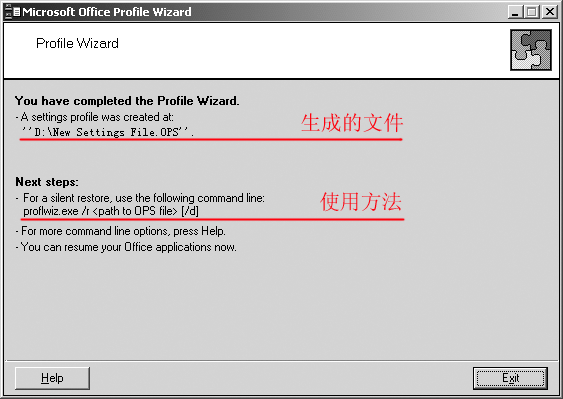
要在安裝Office XP Resource Toolkit之后才能使用我們以上制作的.ops文件來快速設置Office,這顯然不符合我們“全自動”的需要。不要著急,保存好配置文件之后,我們再啟動上面用過的Custom Installation Wizard,將配置文件集成到自動化安裝的流程中去。
用Custom Installation Wizard將原先我們制作的MST文件打開。
程序就會詢問你是否直接修改這個MST文件。如果此時輸入一個新路徑或者新文件名,就可以生成一個新的MST文件。我們此處直接點擊Next,修改現有的MST文件。
以前設置過的各種選項會再次出現。大都不需要什麼修改了。直接Next,到了“Customize Default Application Settings”這一步。程序提示使用者選擇保留各程序的原設置,還是引用一個配置文件來設置。這里當然就指定我們的配置文件啦。
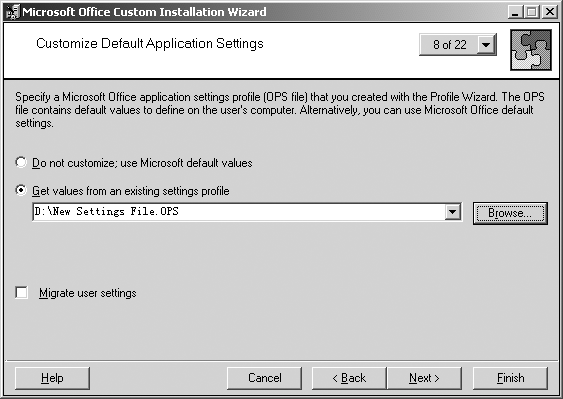
再點擊Next,就可以進入一個精密設置視窗。可以對Office各程序組件進行預設置。可惜都是英文,高手們如魚得水,我等就看著頭大了。所以建議直接點擊Next進行下一步。我們配置文件里面保存的各種配置資訊已經導入了。至於這里的程序預設置,就讓它保留原樣吧。
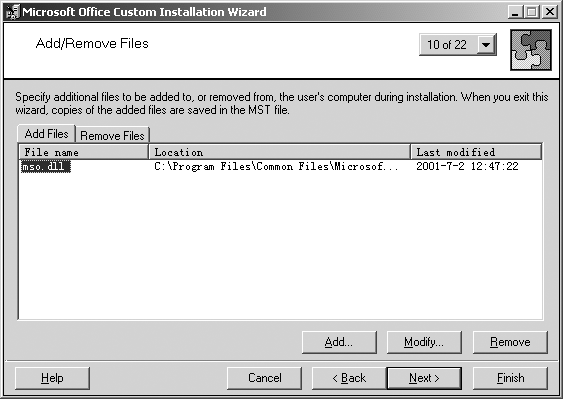
下一步,程序提示我們可以指定一些文件,讓Office XP在安裝的同時將其拷貝到指定的文件夾,或者將指定文件刪除。如果指定一個文件隨Office XP安裝,則該文件將被復制一份到MST文件中以備用。所以,你不必擔心源文件位置改變。
值得一提的是,設定隨Office XP安裝的文件的目標路徑時,除非是跟Office一樣安裝到ProgramFiles\Microsoft Office路徑下,否則必須用絕對路徑,如C:\abc
看看下面這幅圖片中添加了一個什麼文件?明白了吧!看似無用的一個功能,其實可以有很大幫助哦!
下一步是設置將在Office XP安裝后導入(添加)或刪除的注冊表鍵值。這又是高手們的樂園。小生就不獻丑了。
再下一步是設置Office在開始功能表上的快捷方式安排。這個很簡單,大家可以根據自己的喜好選擇。
接下來是一個用於網絡安裝的選項。要求添加幾個備用的網上安裝程序獲取點。一般我們都是用光盤或者硬碟上的安裝程序安裝,這一步用處不大。
再下一步,又是一個高級設置,要求使用者選擇Office的安全選項。主要是關於VBA程序的安全問題。合理設置,可以防範宏病毒。不懂得如何設置才合理的朋友們,跟我一起按Next。
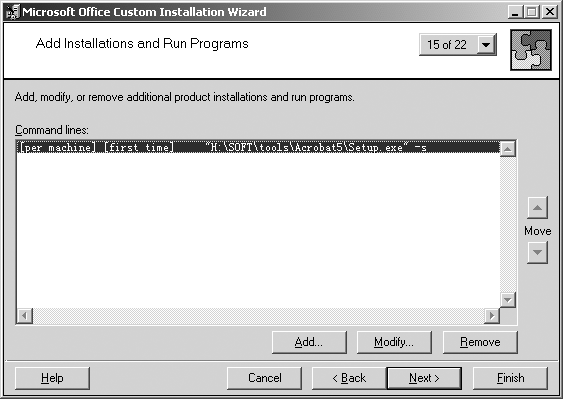
好不容易等到了一個我等菜鳥能搗鼓一下的選項。在這里可以添加需要在Office XP安裝完之后運行的程序。我把Acrobat做了一個自動安裝,加上命令參數,添加在這里。主要是因為安裝Office XP之后再安裝它,可以在Word等程序中添加Acrobat相關的工具條按鈕。類似的軟體還有金山詞霸、金山毒霸等。都可以做好自動安裝,添加在這里。
注意:此處指定的程序都不會拷貝副本到MST文件中,只會在Office XP安裝完之后搜尋指定路徑下的指定程序運行。所以,必須保證Office XP安裝時,這些程序都在指定的絕對路徑下。
接下來是預設置Outlook。MS把Outlook精心打造成一個萬能PIM平台,可惜國人大多不識貨。呵呵,我想其實是因為我們“辦公自動化”水平不夠。用不上那麼強大的東西。那麼這里就略寫了。需要用Outlook的朋友們自己一步步設置即可。其實都是一些相當簡單的選項。只要你真正需要用到那些技術,自然知道如何選擇。
其它各位朋友,跟我一起點Next!點點點……點不動了?哦。已經設置完了。我們的MST文件已經修改完畢。點擊Finish,大功告成!
日后,再按程序提示調用這個MST文件安裝完Office XP,程序會自動按照我們保存在ops文件里面的資訊對Office XP進行個性化設置,調整好Outlook,運行我們指定的程序……
說了這麼多,大家可能已經注意到一個問題:以上各種自動化修改。最終都需要用命令行調用才能實現。還有一點,就是安裝過程中,雖然沒有什麼需要我們選擇,但還是會有視窗顯示,換句話說,我們還沒有實現真正的“Slient Install”。
辦法不是沒有的。Office Resource Kit里面不是還有很多組件我們沒有用到麼?這次啟動Setup INI Customization Wizard看看吧。大家都知道INI文件是配置文件。那麼Setup.ini,顧名思義就是配置Setup.exe程序的了。沒錯!它直接決定了Setup.exe如何調用MSI文件包、EXE可執行程序,屬於安裝程序控制的最高階層。
自動安裝完全隱身化、完全集成化
運行Setup INI Customization Wizard,首先要求確定Office XP安裝文件的根目錄,確定使用哪個setup.ini。
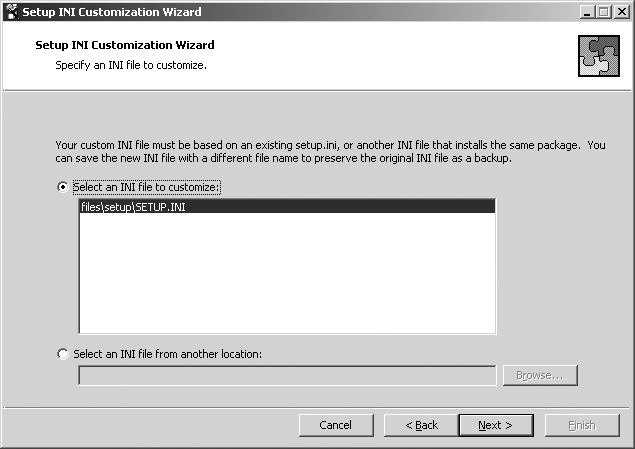
選定文件之后,下一步。
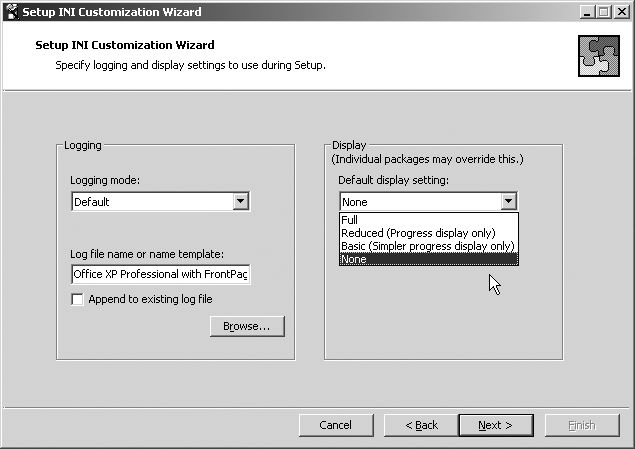
左邊是關於安裝過程記錄文件的選項,不用管它。右邊這個就有點關鍵了。它掌管這安裝過程中顯示的情況。要做到真正的沒有任何視窗顯示的Silent Install,當然就要選擇None了!
接下來顯示了當前Setup將安裝的MSI文件包。也就是一個核心的預設安裝選項了。我們可以注意到。預設情況下,Office Resource Kit是不安裝的。這可能就是很多人都不知道這套工具的原因之一吧。選好我們要安裝的MSI文件包,下一步!
為MSI文件包選擇對應的MST文件。這樣一來,我們的預先制作的自動安裝MST文件就被寫入Setup.ini,供Setup.exe執行MSI時調用,作為安裝指導了。呵呵,我們自定義的安裝方案終於“轉正”了。真不容易!
最后別忘了給每個MSI文件包進行顯示設置。保存setup.ini文件。
用這個Setup.ini替換原來Office XP安裝盤上的同名文件(重新刻盤或者拷貝到硬碟上用)。保證要調用的MST文件在Setup.ini中剛才設置的路徑下,而且文件名正確。這樣,以后只要運行setup.exe,無需添加任何參數,就可以輕松實現Silent Install,自動安裝並自動設置。再也不用抄寫那段繁瑣的命令行了。
以上都是針對新安裝Office XP的設置,如果已經安裝了Office XP,但是不符合我們的需要和使用習慣,怎麼辦?
Office XP快速自定義設置法
這里作為補充,再給大家提供一個解決方案。我們可以將復合自己需要的Office的各項設置、安裝組件情況等資訊收集到一個文件里面,而后調用這個文件去重新處理已經安裝好的Office。這次運行ORK里面的組件:Custom Maintenance Wizard。
運行之后選擇Office XP安裝盤根目錄下的PROPLUS.MSI,因為這個程序是為Office XP定制的。
下一步中,選擇生成新配置文件,按要求確定文件名和存儲路徑。
各項設置都和前面用其它ORK組件設置雷同,最后,也給出了文件使用方法。依照該方法,就可以在一瞬間將已經安裝好的Office XP修改成自己喜歡的樣子。
【全文完】
Your mind to my mind,
your thought to my thought |
| 發表時間:2003-08-07 19:40 |
|
jeff_cc
初級會員

性別:男
來自:Taipei
發表總數:16
註冊時間:2003-08-22 10:50 |
(第 2 篇)
Office XP快速設定法
我正需要
|
| 發表時間:2003-08-25 14:29 |
|
aids71024
註冊會員
性別:男
來自:
發表總數:2
註冊時間:2003-06-07 16:28 |
(第 3 篇)
很棒的教學喔~改天也來試試看!
感謝囉!
|
| 發表時間:2003-08-31 20:57 |
|
|
所有時間均為GMT+8, 現在是2026-10-08 08:46 |


