關於Player 設定工具
管理Player的一般設定
管理已安裝遊戲
管理已排程遊戲
管理磁碟空間
Player 設定工具
簡介
MyGames Player使用硬碟的方式。它可以讓您檢視已下載和已排程下載遊戲的資訊,例如每個遊戲所佔用的硬碟空間。
藉由
藉由使用您可以Player的Player的相關資訊。
若要存取您可以按MyGames
Player下方的 來開啟「設定」視窗;或者,您也可以按:「開始」->「程式集」->「MyGames」->「MyGames 設定」。
「設定」視窗包含六個標籤:
l
「一般設定」標籤可以讓您自訂Player的設定選項。
l
可以讓您檢視及管理MyGames Player 所使用的磁碟空間。
l
「已安裝遊戲」標籤可以讓您檢視及管理已下載及已排程遊戲的資訊。
l
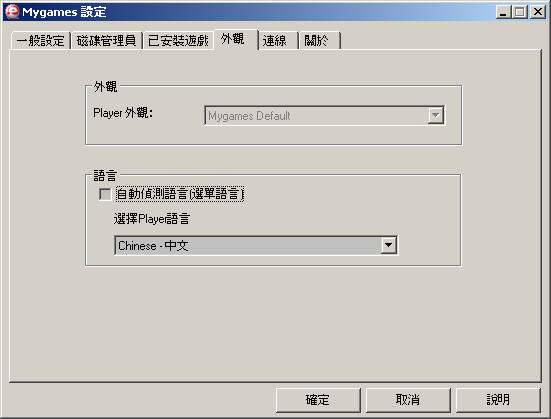
「外觀」標籤可以讓您選擇偏好的語言,也可以讓您看見Player目前顯示的外觀。
l
「連線」標籤可以讓您設定區域網路的代理伺服器。
l
「關於」標籤可以讓您取得Player的相關資訊。
Ý 返回最上層
一般設定
您可利用「一般設定」來設定MyGames
Player。Player每次啟動時都會讀取這些設定,然後自動套用您指定的功能。
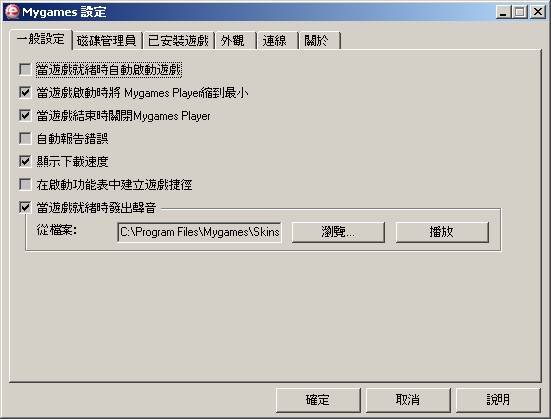
在「一般設定」標籤,您可以:
l
管理「Play」按鈕的功能。
l
定義Player在執行遊戲時的狀態。
l
定義Player在關閉遊戲時的狀態。
l
管理及發送錯誤報告到服務中心。
l
要求顯示下載速度。
l
在「開始」功能表中建立遊戲捷徑。
l
管理排程功能。
l
管理遊戲啟動時的聲音功能。
按這裏可取得更多資訊。
Ý 返回最上層
磁碟管理員
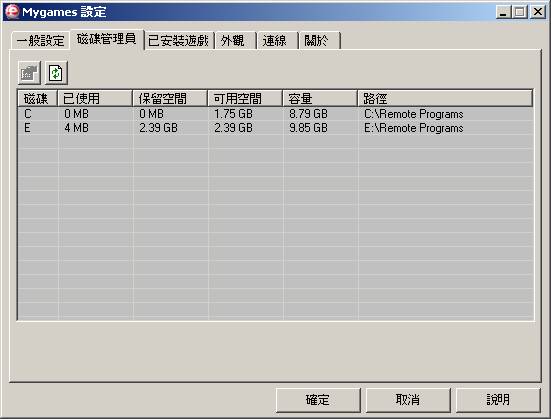
MyGames Player在您的硬碟中有一個指定的資料夾,用來存放下載的遊戲。這個資料夾使用的磁碟空間是預先指定的,用來存放下載的遊戲。Player將這項資訊顯示在「Player 設定」視窗中的「磁碟管理員」標籤。
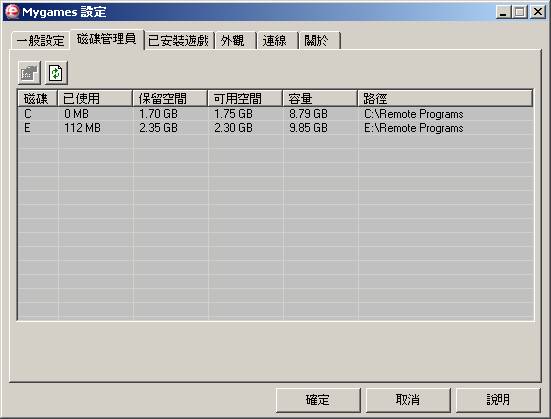
在「磁碟管理員」標籤,您可以:
l
檢視Player使用各磁碟的相關資訊。
l
管理每個磁碟分配給Player的空間。
l
控制Player用來下載及儲存遊戲資訊的磁碟空間。
按這裏可取得更多資訊。
Ý 返回最上層
已安裝遊戲
您執行的每個遊戲都會將下載資訊儲存在Player指定的檔案位置。這個位置是在您首次安裝MyGames Player所指定的。「已安裝遊戲」標籤會顯示您已租用的遊戲之個別資訊。
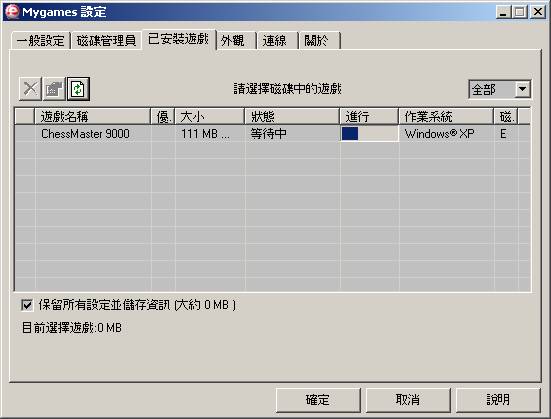
在「已安裝遊戲」標籤,您可以:
l
檢視已下載遊戲的相關資訊。
l
管理已下載遊戲。
l
操作已下載遊戲。
l
管埋已排程遊戲。
按這裏可取得更多資訊。
Ý 返回最上層
外觀
MyGames Player具有語言自動偵測器,可以根據您電腦的作業系統所使用的語系來辨識您偏好的語言。您可以透過「外覯」標籤來更改介面使用的語言及Player的外觀。您可以啟動「自動偵測語言」,也可以手動選擇Player語言。
Ý 返回最上層
連線
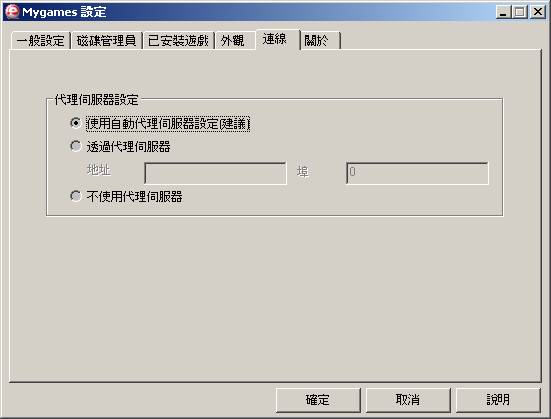
您可以利用「連線」標籤控制區域網路的代理伺服器設定,可用選項包括:
l “自動代理伺服器設定” – 使用Internet Explorer 設定的代理伺服器 [建議使用]。
l “透過代理伺服器” – 使用服務提供廠商(ISP)指定或家用網路使用的特定代理伺服器的位址及埠號。
l “不使用代理伺服器” – 防止使用代理伺服器。
Ý 返回最上層
關於
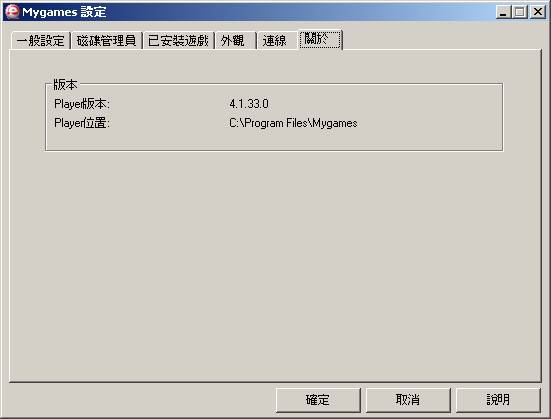
「關於」標籤顯示您安裝的MyGames Player的 版本及位置。
Ý
返回最上層
管理Player的一般設定
自訂Player的設定選項:
您可以利用「一般設定」標籤來管理下列Player 設定:
l 當遊戲就緒時自動啟動遊戲
l
當遊戲啟動時將 MyGames Player 縮到最小
l
當遊戲結束時關閉 MyGames Player
l
自動報告錯誤
l
顯示下載速度
l
在「開始」功能表中建立遊戲捷徑
l 啟動下載排程
§ 開機時啟動下載排程
§ 當排程下載遊戲完成時發出通知
l
自動錯誤報告
l
使遊戲就緒時發出聲音
Ý 返回最上層
管理已安裝遊戲
檢視「己安裝遊戲」資訊
「己安裝遊戲」標籤包含幾個資訊欄位,可讓您檢視已下載遊戲的相關資訊。下表說明該標籤各欄位的內容:
|
欄位名稱 |
|
|
遊戲名稱 |
顯示已下載遊戲的名稱 |
|
優先順序 |
排程下載的優先順序 |
|
大小 |
已下載資料大小,或是下載遊戲的總容量中已下載資料大小 |
|
狀態 |
遊戲下載狀態: · 已存檔資料–僅包含個人資料 · 下載中–正在下載遊戲資訊中 · 可以使用–您已經可以使用遊戲,不會有延遲。 |
|
進行 |
下載進度指示條 |
|
作業系統 |
顯示遊戲操作時所用的作業系統 |
|
磁碟 |
顯示下載遊戲所在的磁碟機 |
Ý 返回最上層
使用「已下載遊戲」相關按鈕
您可以利用「執行」 按鈕執行遊戲的相關操作,或利用「標準」按鈕來控制「設定」視窗,或是在需要時取得輔助說明。
下表說明「已安裝遊戲」標籤中的標準及執行按鈕:
|
按鈕名稱 |
|
按下這個按鈕後,可以...
|
|
|
刪除所選擇遊戲的下載資訊。畫面將出現確認對話框,讓使用者保留已儲存的檔案。 |
|
|
|
顯示所選擇遊戲的屬性,並提供不啟動遊戲的選項,也就是當遊戲需要額外的下載空間時, Player不會自動啟動遊戲。 |
|
|
|
重新整理已下載及已排程遊戲的資訊。 |
|
|
開始下載排桯 |
|
開始執行未啟動的下載排程(僅適用已排程的遊戲) |
|
暫停下載排程 |
|
暫停進行中的下載排程(僅適用已排程的遊戲) |
|
停止下載排程 |
|
停止遊戲下載排程排(僅適用已排程的遊戲) |
|
上 |
|
提高所選擇遊戲的排程優先序(僅適用已排程的遊戲) |
|
下 |
|
降低所選擇遊戲的排程優先序(僅適用已排程的遊戲) |


Ý
返回最上層
刪除遊戲
若要從系統中刪除遊戲:
1.
進入「設定」視窗的「已安裝遊戲」標籤,選擇您要刪除的遊戲(將被釋放的磁碟空間會顯示在遊戲列表下方)。
2. 按「刪除」,接著畫面會出現即現視窗,詢問您是否確定要從系統中刪除已下載的遊戲。您可以選擇只保留遊戲的設定及已儲存的資訊。
3. 按「是」,遊戲將從系統中刪除。
2 當您從系統中刪除遊戲後,下次您希望使用該遊戲時,必須重新再下載一次。
Ý 返回最上層
檢視遊戲屬性
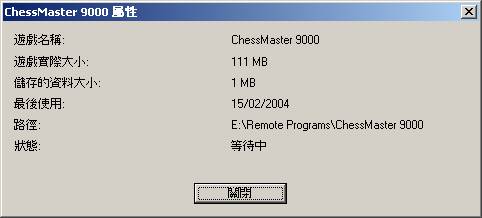
「遊戲屬性」視窗可以讓您檢視下載資料的大小、儲存資訊的大小、路徑,以及下載遊戲的狀態。
Ý 返回最上層
重新整理遊戲
「重新整理」功能可以更新資訊,例如所有遊戲的大小及狀態。
Ý 返回最上層
管理已排程遊戲
開始下載排桯
若您有多個遊戲排程希望下載到您的電腦,您可透過「開始下載排桯」按鈕,選擇您希望哪個遊戲要開始下載排程。
若要開始遊戲的下載排程:
1. 進入「設定」視窗的「已安裝遊戲」標籤,選擇您要開始下載排程的遊戲名稱。
2. 按下「開始下載排桯」,您所選遊戲的左邊會出現開始圖示。
暫停下載排桯
若您有遊戲排程下載到電腦中,您可以利用「暫停下載排桯」按鈕暫停下載排程,稍後再繼續下載排程。
若要暫停遊戲的下載排程:
1. 進入「設定」視窗的「已安裝遊戲」標籤,選擇您要暫停下載排程的遊戲名稱。
2. 按下「暫停下載排桯」,您所選遊戲的左邊會出現暫停圖示。
停止下載排桯
若您已有遊戲排程下載到電腦中,您可以利用「停止下載排桯」按鈕,將遊戲從已排程遊戲列表中移除。
若要停止遊戲的下載排程:
1.
進入「設定」視窗的「已安裝遊戲」標籤,選擇您要暫止下載排程的遊戲名稱。
2. 按下「停止」以停止下載遊戲。
2 當您在系統中停止遊戲的下載排程後,下次您希望使用該遊戲時,必須重新下載一次。
Ý 返回最上層
管理磁碟空間
磁碟空間精靈
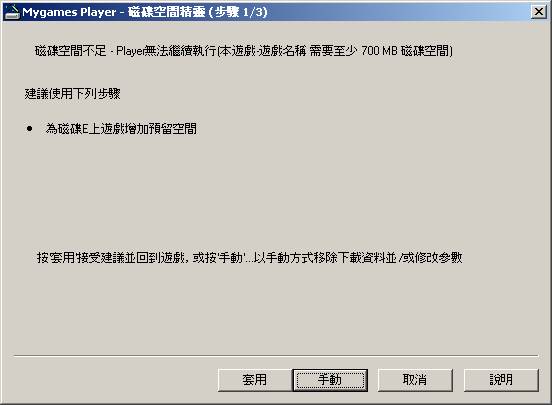
當串流下載遊戲分配給磁碟的空間不足時,畫面將出現一個新的精靈,準備配置更多的磁碟空間給正在串流下載的遊戲,或是要求允許刪除未使用的已下載遊戲。您可以接受精靈的建議,或是手動調整空間。
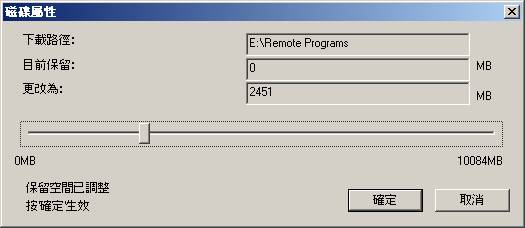
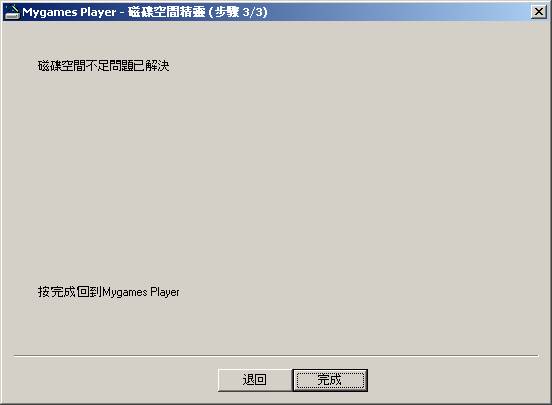
Ý 返回最上層
檢視「磁碟管理員」資訊
「磁碟管理員」標籤包含幾個資訊欄位,可以讓您檢視硬碟的相關資訊。下表說明該標籤各欄位的資訊:
|
欄位名稱 |
|
|
磁碟 |
顯示 MyGames Player 目前使用的磁碟代號。 |
|
已分配 (MB) |
顯示已下載遊戲目前實際使用的磁碟空間。 |
|
已保留 (MB) |
顯示磁碟保留給新下載遊戲的空間。 |
|
可用空間 |
顯示各磁碟的可用空間。 |
|
容量 |
顯示已下載遊戲所在硬碟的總可用容量。 |
|
路徑 |
顯示 MyGames Player 儲存已下載遊戲的路徑。 |
Ý 返回最上層
使用「磁碟管理員」相關按鈕
您可以利用「磁碟管理員」標籤中的「執行」 按鈕對磁碟執行相關操作,或利用「標準」按鈕來控制「設定」視窗,或是在需要時取得輔助說明。
下表說明「磁碟管理員」標籤中的執行及標準按鈕:
|
按鈕名稱 |
|
按下這個按鈕後,可以...
|
|
|
顯示所選擇磁碟的屬性,並提供選項讓您指定遊戲所使用的磁碟空間。 |
|
|
重新整理 |
|
重新整理磁碟資訊。 |


管理磁碟屬性
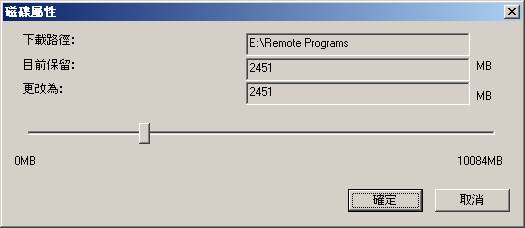
您隨時可以檢視及管理 MyGames Player 使用磁碟的情況,「磁碟屬性」視窗可以讓您增加或減少下載遊戲使用的磁碟空間。若要使用這項功能,請進入「設定」視窗的「磁碟管理員」標籤。
若要檢視Player的磁碟使用情況:
1. 進入「設定」視窗,按「磁碟管理員」標籤。
2. 選擇您要檢視或變更的磁碟,然後按「屬性」,即可開啟「磁碟屬性」視窗。
3.
若要增加或減少分配給下載遊戲的磁碟空間,請將游標移到調整器上,然後向左或向右移動調整器。
4.
按「確定」儲存您的變更,並關閉「磁碟屬性」視窗。
2
若您不希望遊戲使用特定磁碟,可以將已保留大小調整為零。
Ý 返回最上層