有關 MyGames Player
管理Player的功能
關於MyGames Player
簡介
MyGames Player是每次您啟動服務系統的遊戲時,即在您的電腦桌面執行的軟體應用程式。若沒有Player,您便無法使用服務系統的任何遊戲。當您啟動遊戲時,MyGames Player會不斷的將您的電腦所需的遊戲資料預先傳送到您的電腦,透過這個稱為串流下載的過程,使用者可以體驗及享有最佳的遊戲。
當您從 MyGames 網站點選啟動遊戲時,Player會啟動初始的串流下載程序,準備遊戲下載供您使用。一旦初始串流下載程序完成,您便可以開始使用遊戲。MyGames Player包含一個「工具,可讓您對下載遊戲執行各種操作,例如刪除及更新遊戲的下載資訊。您也可以利用這個工具控制Player所使用的磁碟空間,或是自訂Player的設定。
若要存取「工具,請按一下MyGames Player下方的 以開啟視窗。
Ý 返回最上層
接收Player的錯誤訊息
在您使用遊戲之前,Player必須先下載遊戲。一旦您啟動遊戲,這個下載過程隨即開始,並且在您使用遊戲時,持續地在背景進行下載。若有任何原因導致下載過程中斷,Player便會透過一個小型即現視窗,發出錯誤訊息給您。
視窗包括:
|
|
錯誤訊息名稱及代號,當您按下「說明」按鈕後,您可以對照您檢視的錯誤訊息說明是否與即現視窗主題相符。 |
|
簡要說明所發生的問題,也可能提供您解決問題的簡要資訊。 |
|
|
「發送給我們」按鈕,您可按這個按鈕,將您遇到的問題提供報告給我們。 |
|
|
「說明」按鈕,您可按這個按鈕取得更多資訊。按下按鈕後,系統會開啟「線上說明」,並顯示對應的段落。 |
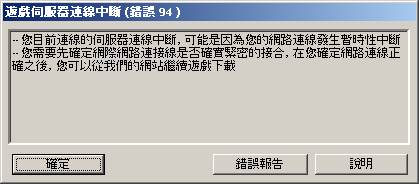
以下列舉幾種可能導致Player發送錯誤訊息的狀況:
l
您的電腦未成功的安裝Player。
l
您的電腦沒有適用的軟體元件來執行遊戲。
l
您的電腦沒有足夠的磁碟空間供Player下載遊戲。
Ý
返回最上層
了解下載過程
為了啟動服務系統的遊戲,部份特定資訊必須預先載入您的電腦。MyGames Player會透過下載過程,將必要的資訊從伺服器傳送到電腦。
在初始的下載過程中,Player僅傳送遊戲開始執行時所需的元件,因此在您初次使用軟體時,您可能遇到些許的延遲,但日後當您啟動遊戲時,便不會再遇到延遲的情況。
初始的下載過程會經過五個階段:
|
狀態名稱 |
Player正在... |
|
與伺服器連線 |
試圖連線到遊戲伺服器,以啟動遊戲。 |
|
初始化Player |
初始化遊戲元件 |
|
驗證遊戲資料 |
檢查遊戲資料是否毀損 |
|
下載遊戲資料 |
接收下載遊戲的更新,並接收遊戲建立「虛擬磁碟」環境所需的的軟體元件。 |
|
下載遊戲資料以加強效能 |
下載遊戲資訊,並傳送到您的電腦。 |
不同階段由不同狀態所定義,遊戲的目前狀態會顯示在
2
不同遊戲所需的初始下載時間也不同,連線狀況也會影響下載時間-您的連線速度愈快,Player可愈快地下載遊戲。通常只有在您初次啟動遊戲時需要較長的下載時間。
Ý 返回最上層
了解MyGames的排程
您可以利用「排程」為初始下載進行排程,讓您在稍候不使用系統時,透過串流過程進行遊戲下載。
若要安排遊戲在稍後再下載,請在遊戲進行初始下載時,按一下 按鈕,接著畫面將出現下列警告訊息:
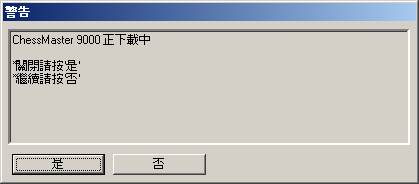
包含以下按鈕:
|
按鈕名稱 |
按下這個按鈕後,可以... |
|
|
停止下載目前的遊戲 |
|
|
繼續下載目前的遊戲 |


若要管理及排程遊戲,請進入「MyGames 設定」工具的「已安裝遊戲」。 有關存取「MyGames 設定」工具的方法,請按這裏。
2 排程下載的時間依遊戲而不同,也會受連線狀況影響-您的連線速度愈快,Player可愈快地下載遊戲。
Ý 返回最上層
使用MyGames便捷回覆系統
您的寶貴意見可以透過「MyGames 便捷回覆系統」將任何與本服務,技術問題,或任何您覺得重要的訊息傳送給我們。我們將可以透過便捷回覆系統改善我們的服務品質,並了解您的的需求與期望。
使用MyGames技術回覆系統
當問題發生時,「MyGames 技術回覆系統」將會產生一份報告,並將您在系統上所面對的問題詳細的回報給我們。這份報告將會是不具名的檔案,內含MyGames系統發生問題時的各項元件資訊、作業系統版本及電腦硬體之相關資料,此份報告並不會收集任何個人隱私資料或檔案。
以下任一種情況都可以啟動MyGames技術回覆系統:
1. 在問題產生時所出現的錯誤對話框中,按「發送給我們」按鈕:
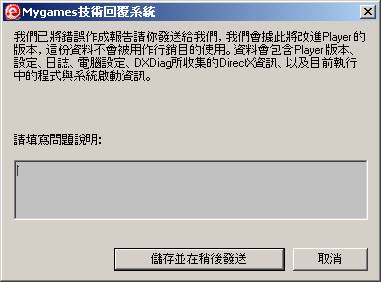
填寫說明後,按下「發送」按鈕,訊息便會被傳送至服務中心,然後以下畫面會出現,顯示報告進程:
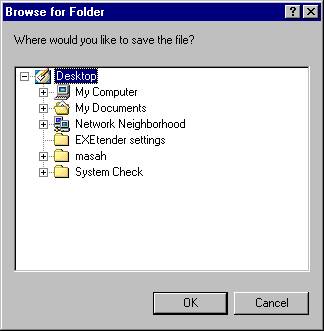
如果發送不成功,或有問題產生,畫面上會出現另一個對話框。系統會將報告儲存在硬碟中,並要求您利用E-mail傳送到支援服務中心。
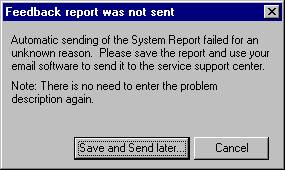
在這個視窗中,您可以選擇報告的儲放位置,然後再利用E-mail傳送:
2. 若您在離線狀態下希望進入「MyGames 便捷回覆系統」,請按「開始」--「程式集」--「MyGames」--「便捷回覆」。
接著以下對話框會出現,您可以填寫完報告,然後如上文所述儲存在您的電腦中,稍後上線時再傳送:
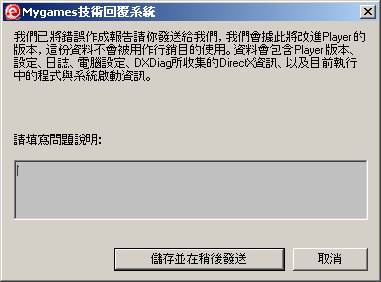
2 請注意:如果您是第一次使用「MyGames 便捷回覆系統」,螢幕可能出現短暫的閃爍。
 管理Player的功能
Player功能快速導覽
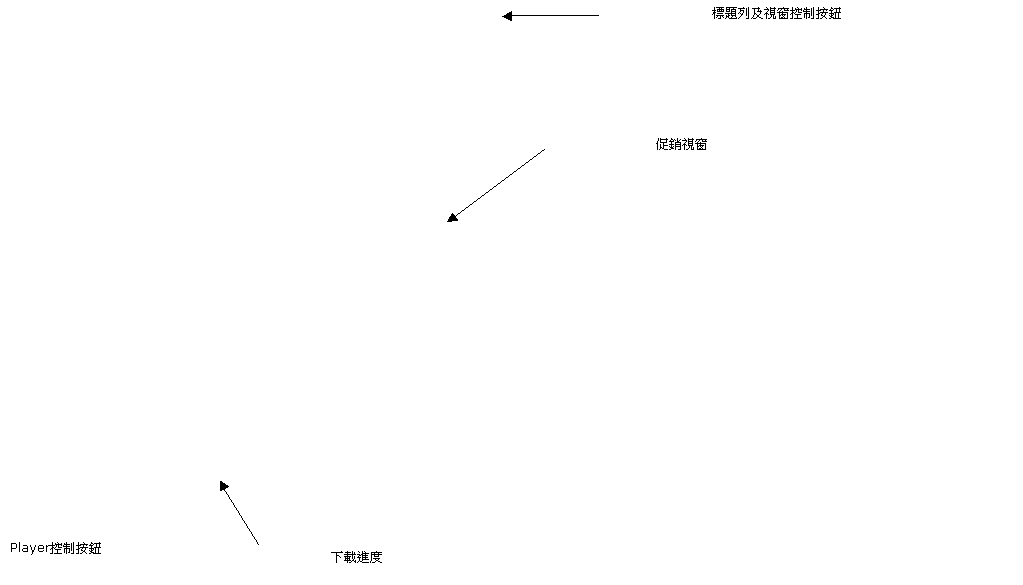
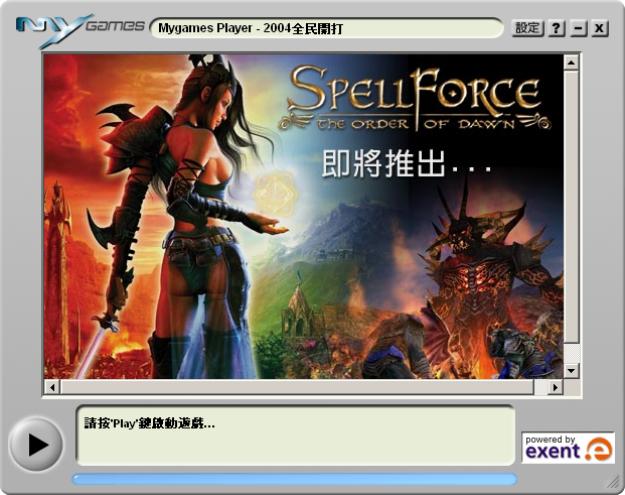
Player可分為四個主要區域:
l
區域顯示目前使用的遊戲名稱,並包括三個標準按鈕(說明、退出及最小化)。
l
「促銷視窗」顯示有關執行中遊戲或服務系統的訊息。
l
「下載進度」顯示遊戲所需元件已下載的大小,大約剩餘多少時間您便可使用遊戲。只有當系統正下載遊戲時才會顯示這項資訊。
l
可用來控制Player。例如,您可以管理Player的設定,也可以隨時停止下載遊戲。
主題列及視窗控制按鈕
「主題列」會顯示目前使用遊戲的名稱,並包括三個標準按鈕,讓您控制Player視窗在螢幕上的顯示方式。
「視窗控制按鈕」包括:
|
按鈕名稱 |
按下這個按鈕後,可以... |
|
|
開啟您目前檢視內容的「說明」檔。 |
|
|
將Player視窗縮到最小,置於工作列上,若要存取Player,只要在工作列上按兩下Player圖示即可。 |
|
|
關閉目前使用的遊戲並退出Player。當您利用這個按鈕退出Player時,所有未儲存的資料都會流失。 |


促銷視窗
「促銷視窗」會顯示與下載中遊戲相關的特定資訊。當您使用遊戲時仍可存取Player,它會背景維持開啟狀態,供您瀏覽「促銷視窗」提供的相關訊息。
在「促銷視窗」中按下任何項目都不會影響遊戲下載,下載仍在背景中進行。
下載進度
「下載進度」顯示已下載多少遊戲資訊,大約剩餘多少時間您便可使用遊戲。
「下載進度」包括兩個部份:
l
「進度指示條」會記錄並顯示下載進度。在進行下載時,指示條上的小方塊會陸續填滿顏色,愈多方塊上色,進度愈多。
l
「狀態指示器」會顯示目前的下載階段,並且讓您了解Player完成初始下載的大約剩餘時間。
您可以檢視相較於實際需要下載的資料量,目前已下載多少資料。
若需要下載過程的更多資訊,請按這裏。
Player控制按鈕
您可以利用下列來控制Player及其操作:
|
按鈕名稱 |
按下這個按鈕後,可以... |
|
|
開啟視窗,在該視窗中您可以利用「Player 設定」工具來指定檔案位置、分配Player使用的磁碟空間及自訂Player的設定。僅建議進階使用者使用。 |
|
|
一旦下載完成後,您即可按Play按鈕啟動遊戲(下載進度區會顯示完成,並且會出現閃爍按鈕)。 |

存取Player 設定
Player內建工具,可讓您管理Player的設定。您可利用這個工具對下載遊戲執行特定操作,也可控制Player使用的硬碟空間。
您可以透過任一個「Player控制按鈕」存取這個工具。有關工具的詳細資訊及操作說明,請在Player的視窗中按
若要存取Player的設定視窗:
1. 從「開始」功能表,選擇「程式集」。
-或是-
2.
在MyGames Player按,即可開啟「MyGames 設定」
Ý 返回最上層